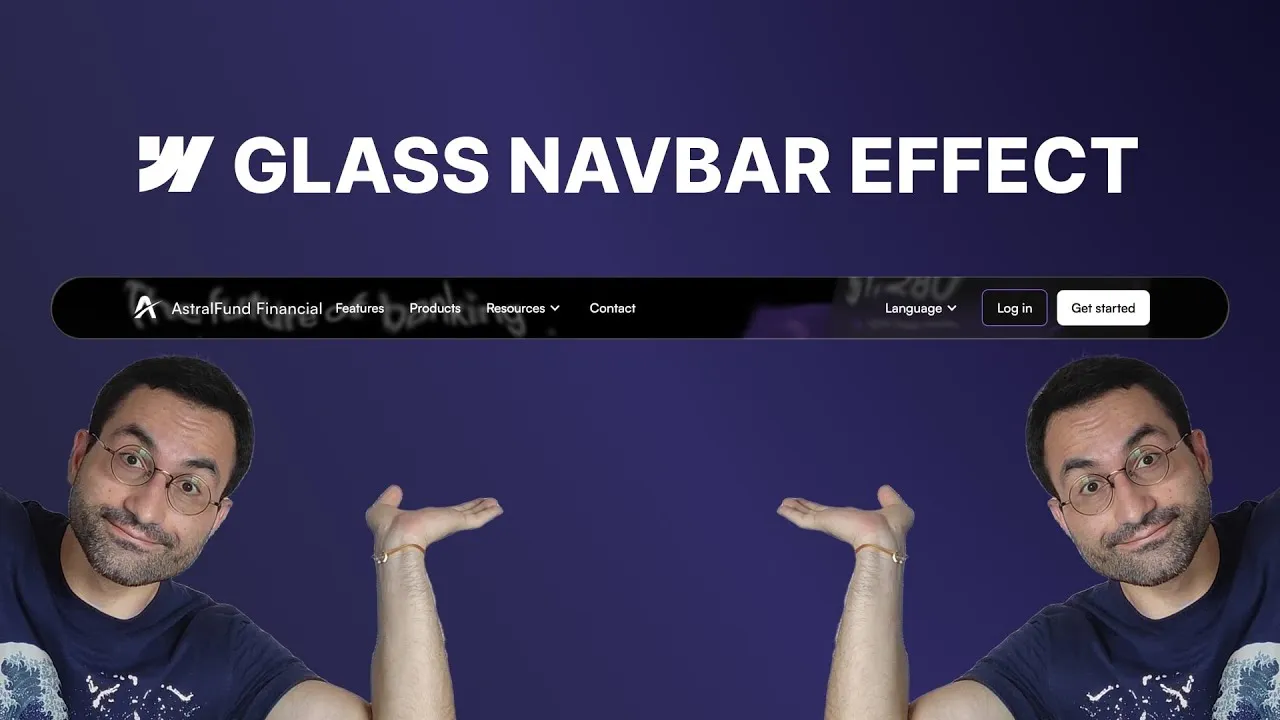
Ricrea la splendida navbar liquid glass di Apple direttamente dentro Webflow — quella barra liscia, smerigliata e leggermente liquida che distorce tutto ciò che scorre sotto. Nessuna libreria esterna, niente codice pesante: solo elementi nativi di Webflow, un piccolo filtro SVG e un po’ di layering intelligente.
Il trucco è che il “vetro” non è una singola proprietà da accendere. Sono pochi layer semplici che fanno piccoli lavori — un blur, una tinta, uno shine — impilati così da leggersi come un’unica superficie curata. Una volta che vedi come si incastrano i pezzi, puoi regolare tutto a piacere, dal frost appena percettibile alla rifrazione piena stile Apple.
Come funziona
Parti preparando la navbar stessa. Rendila sticky con un offset top, portala sopra ogni cosa con uno z-index alto, e non lasciarle occupare tutta la larghezza — una larghezza calc(100% - 2rem) con margin-left: auto e margin-right: auto la centra lasciando un po’ di respiro su entrambi i lati. Un border-radius generoso (pensa a 50rem) ti dà angoli arrotondati a pillola indipendentemente dall’altezza della navbar. Due box shadow leggere sulla navbar — una soft drop shadow e una più ampia e sbiadita — la fanno sembrare sospesa leggermente sopra la pagina. Da sole quasi non le noti, ma vendono in silenzio la profondità una volta applicato il glass.
Il vetro vero e proprio sono tre layer in posizione assoluta messi dentro la navbar, ognuno impostato su “full” così copre tutta la barra, e ognuno piazzato prima del wrapper dei link della navbar così non blocca mai il menu:
- Layer glass effect — porta un piccolo
backdrop-filter: blur(intorno a 3px) e, più avanti, il filtro SVG. È il layer che piega il contenuto dietro. - Layer glass tint — un colore di sfondo piatto a bassa opacità (bianco al ~25% per iniziare; nel video poi diventa nero al ~60% per un look più solido e ancorato). È il velo smerigliato.
- Layer glass shine — due box shadow
insetbianche simulano la luce che prende il bordo in alto a sinistra e l’angolo opposto, dando quel leggero bagliore interno. Ammorbidirle dal ~50% al ~30% di opacità evita che gli angoli sembrino troppo duri.
Un tranello: gli angoli arrotondati vivono sulla navbar, e i nuovi layer non li ereditano di default. Invece di riscrivere 50rem tre volte, imposta il border-radius di ogni layer su inherit (come valore custom) e il suo overflow su hidden. Ora ogni layer si ritaglia automaticamente sulla forma della navbar, anche se più avanti cambi il raggio.
La vera magia è il filtro SVG. Un semplice blur CSS ammorbidisce solo ciò che c’è dietro la barra; un filtro SVG di displacement in realtà lo distorce, così il contenuto in scroll si deforma in modo fluido e organico. Incolli il filtro dentro un elemento embed (il wrapper <svg> porta display: none — non renderizza nulla, è solo una definizione da richiamare), poi lo applichi al layer glass effect con una proprietà CSS custom: filter: url(#glass-distortion), usando l’ID del filtro. Eccolo per intero, esattamente com’è nel cloneable:
<!-- Embed dentro la navbar, prima del wrapper dei link -->
<svg style="display: none">
  <filter id="glass-distortion" x="0%" y="0%" width="100%" height="100%" filterUnits="objectBoundingBox">
    <feTurbulence type="fractalNoise" baseFrequency="0.015 0.015" numOctaves="1" seed="5" result="turbulence" />
    <!-- Altri seed da provare: 14, 17 -->

    <feComponentTransfer in="turbulence" result="mapped">
      <feFuncR type="gamma" amplitude="1" exponent="10" offset="0.5" />
      <feFuncG type="gamma" amplitude="0" exponent="1" offset="0" />
      <feFuncB type="gamma" amplitude="0" exponent="1" offset="0.5" />
    </feComponentTransfer>

    <feGaussianBlur in="turbulence" stdDeviation="3" result="softMap" />

    <feSpecularLighting in="softMap" surfaceScale="5" specularConstant="1"
      specularExponent="100" lighting-color="white" result="specLight">
      <fePointLight x="-200" y="-200" z="300" />
    </feSpecularLighting>

    <feComposite in="specLight" operator="arithmetic"
      k1="0" k2="1" k3="1" k4="0" result="litImage" />

    <feDisplacementMap in="SourceGraphic" in2="softMap" scale="60"
      xChannelSelector="R" yChannelSelector="G" />
  </filter>
</svg>
Tre parametri fanno la regolazione: scale sul displacement map controlla l’intensità (150 è forte; 60–80 è più raffinato), base frequency sulla turbolenza definisce quanto è ondulato il rumore (0.01 è il default; 0.015 è un pelo più liquido), e standard deviation sul Gaussian blur distribuisce la distorsione. Scale sposta di più l’ago, base frequency è la seconda. I valori qui sopra — base frequency 0.015, standard deviation 3 e scale 60 — sono la combinazione bilanciata e vicina ad Apple. Il seed è un extra gratis: rimescola il pattern del rumore senza cambiarne il carattere, quindi se la deformazione cade male sul tuo layout prova 14 o 17 prima di toccare qualsiasi altra cosa.
Vale la pena sapere cosa lavora davvero lì dentro. L’output del filtro è quello che produce l’ultima primitiva, cioè feDisplacementMap che piega SourceGraphic con softMap — leggendo il canale rosso per lo spostamento orizzontale e il verde per quello verticale. Quindi la catena reale è solo turbolenza → blur → displace. Il risultato del feComponentTransfer (mapped) non viene mai letto, perché il blur prende in="turbulence", e nemmeno litImage viene letto da qualcuno — la coppia di specular lighting è un appiglio rimasto lì per una variante con il bordo illuminato. Sono entrambi innocui e comodi per sperimentare, ma se vuoi snellire l’embed quelli sono i pezzi che puoi cancellare.
Come si usa
-
Clona il progetto. Prendi il cloneable SVG glass effect — arriva con la navbar finita, la struttura dei layer e il codice esatto del filtro SVG (costruito sulla base Astral Fund Bank). Il markup del filtro sta già dentro l’embed lì, quindi non devi scriverlo da zero.
-
Prepara la navbar. Impostala su
position: sticky, dalle un offsettope uno z-index alto, imposta la larghezza sucalc(100% - 2rem)conmargin-left/margin-rightsuauto, e aggiungi unborder-radiusgrande per angoli completamente arrotondati. -
Aggiungi profondità. Sulla navbar, aggiungi due box shadow esterne — una soft (circa Y offset 6px, blur 6px) e una più ampia e sbiadita (blur ~20px, nero al ~10%). Sono leggere di proposito.
-
Costruisci i tre layer. Dentro la navbar, aggiungi tre div block — glass effect, glass tint, glass shine — ognuno
position: absolute, impostato su full e piazzato prima del wrapper dei link. Metti un piccolo backdrop blur sul layer effect, uno sfondo a bassa opacità sul layer tint, e due box shadow inset bianche sul layer shine. -
Sistema gli angoli. Su tutti e tre i layer, imposta
border-radiussuinheriteoverflowsuhiddencosì si ritagliano sulla forma arrotondata della navbar. -
Aggiungi e applica il filtro SVG. Metti un elemento embed dentro la navbar (prima del wrapper dei link) e incolla il filtro qui sopra — l’
<svg>porta giàdisplay: none, quindi non renderizza nulla. Poi seleziona il layer glass effect, aggiungi una proprietà CSS customfiltercon valoreurl(#glass-distortion)(fai combaciare l’ID del filtro), e scrolla — ora il contenuto sotto si distorce come vero vetro. -
Metti a punto. Apri l’embed e regola il filtro: abbassa scale (prova 60–80) per una distorsione più delicata, sposta base frequency verso 0.015 per più onda, lascia standard deviation intorno a 3, e cambia il seed (14 o 17) se il pattern del rumore cade male sul tuo layout. Poi rifinisci il look — ammorbidisci le ombre dello shine, porta il testo dei link a opacità piena per la leggibilità, e scurisci la tinta se vuoi che la barra sembri più solida.