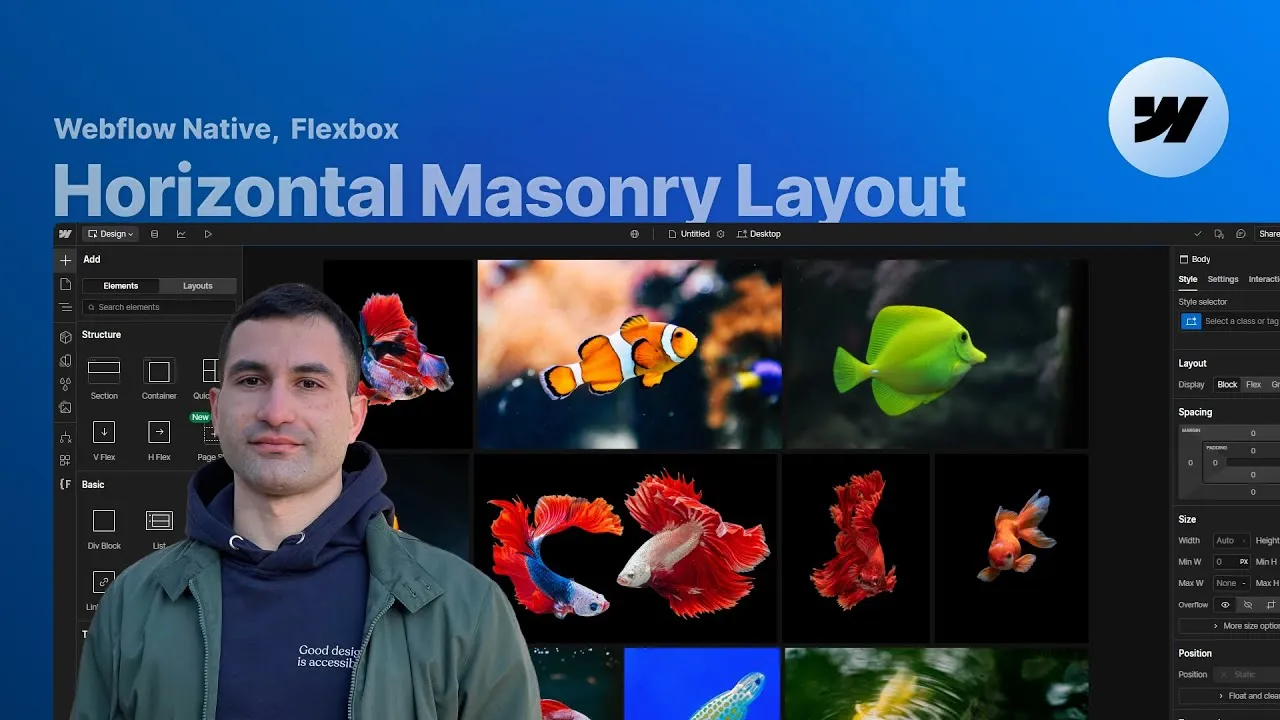
Costruisci un layout masonry orizzontale in Webflow dove le foto riempiono le righe mantenendo il proprio aspect ratio — totalmente responsive, davvero accessibile, e senza una sola riga di codice custom. È la controparte orizzontale della griglia masonry verticale: le immagini stanno fianco a fianco, si allargano per riempire ogni riga in modo ordinato e si riorganizzano con eleganza su qualsiasi schermo.
Tutto gira su Flexbox, quindi è anche uno dei modi migliori per sentire davvero come si comportano flex-grow e flex-shrink. Ispirato a un classico articolo di CSS-Tricks, il layout si appoggia a una manciata di proprietà che collaborano in silenzio per dimensionare ogni item al posto tuo.
Partiamo da immagini statiche, poi applichiamo lo stesso identico setup a una collezione CMS, e chiudiamo aggiungendo un’animazione staggered con GSAP così le immagini scivolano e appaiono in dissolvenza mentre entrano nello scroll. L’accessibilità qui non è un ripensamento — è dentro la struttura fin dal primo elemento.
Come funziona
La base è una lista non ordinata, e la scelta è voluta. Quando il contenuto vive in una lista, stai dicendo esplicitamente alle tecnologie assistive che questi item appartengono a un unico insieme strutturato: uno screen reader annuncia “lista, 12 elementi” e legge ogni immagine come parte di una sequenza. Questo, insieme a un alt text chiaro su ogni immagine, è ciò che rende la galleria accessibile invece che un semplice muro di foto. Alla lista diamo display: flex, il wrap attivo così i figli scorrono su più righe, un piccolo gap, e togliamo i bullet di default e il padding sinistro e inferiore.
La magia del masonry è un’unica idea: lascia che gli item decidano la propria larghezza, poi riempi la riga. Ogni item riceve un’altezza più o meno fissa (36vh su desktop è un valore di partenza del tutto arbitrario — scegli quello che mostra bene le tue foto) mentre la larghezza è lasciata all’aspect ratio dell’immagine. Da solo questo lascia una singola riga irregolare, quindi imposti flex-grow e flex-shrink dell’item entrambi a 1. Ora gli item collaborano: si allargano per riempire ogni riga da bordo a bordo e si restringono per evitare l’overflow orizzontale quando in una riga lo spazio finisce. Dato che ora l’item si allarga, l’immagine dentro — dimensionata a 100% di larghezza e altezza — verrebbe distorta, quindi entra in gioco object-fit: cover a preservare l’aspect ratio reale di ogni foto.
C’è un intoppo estetico: l’ultimo item spesso cresce fino a prendersi tutto lo spazio rimasto sull’ultima riga, e sta male. La soluzione è un item lista extra che fa da spaziatore — una combo class con flex-shrink: 0 e flex-grow: 10 (10 è solo il valore che rendeva meglio, senza alcuna scienza dietro). Ma un item lista vuoto è un campanello d’allarme per l’accessibilità: dice a uno screen reader “ecco un item” quando dentro non c’è nulla. Il rimedio è una riga sola — aggiungi aria-hidden="true" a quell’item vuoto così gli screen reader lo saltano come decorativo.
Ecco le regole principali a cui corrispondono le impostazioni di Webflow:
.gallery-list {
  display: flex;
  flex-wrap: wrap;      /* "Wrap" sotto Layout */
  gap: 1.5rem;
  list-style: none;     /* Nessun bullet */
  padding-left: 0;
  padding-bottom: 0;
}

.gallery-item {
  height: 36vh;         /* arbitrario — rifinisci per breakpoint */
  flex: 1 1 0;          /* grow: 1, shrink: 1 */
}

.gallery-item-image {
  width: 100%;
  height: 100%;
  object-fit: cover;    /* mantieni l'aspect ratio reale */
}

/* spaziatore che sistema l'ultima riga */
.gallery-item.cc-last {
  flex-grow: 10;
  flex-shrink: 0;
}
La responsività è solo un affinamento di quei numeri per breakpoint: un’altezza minore su tablet, e in landscape spesso è più pulito cambiare del tutto prospettiva — imposta la larghezza dell’item a qualcosa come 28vw e l’altezza ad auto, dato che il viewport è largo e basso. Su mobile portrait le immagini si impilano, quindi puoi tornare a un valore basato sull’altezza e semplicemente mettere il display dell’item spaziatore su none.
Come si usa
-
Clona il progetto. Prendi il cloneable Webflow — arriva con struttura e stili completi, così puoi sezionare ogni impostazione descritta sopra.
-
Costruisci la lista. Dentro il tuo section content wrapper, aggiungi una lista non ordinata con la classe
gallery-list, impostala sudisplay: flex, attiva Wrap sotto Layout, aggiungi un piccolo gap, togli i bullet nelle impostazioni della lista e azzera padding sinistro e inferiore. -
Prepara un item, poi duplica. Dai al singolo list item la classe
gallery-iteme un’altezza arbitraria (parti da ~36vh). Inserisci dentro un’immagine con la classegallery-item-imageal 100% di larghezza e altezza. Sotto Flex child, imposta grow e shrink entrambi a 1. Poi duplica l’item per riempire la galleria (12 funziona bene) e sostituisci ogni foto. -
Sistema l’aspect ratio. Seleziona l’immagine e imposta object-fit su
covercosì le foto mantengono le proporzioni mentre gli item si allargano. Regola la posizione del focus solo se una foto specifica lo richiede. -
Rifinisci l’ultima riga (se serve). Se l’ultimo item si allarga male, aggiungi un altro list item con la classe
gallery-itempiù una combo class (es.cc-last), e sotto Flex child imposta shrink a 0 e grow a 10. Poi aggiungi l’attributoaria-hidden="true"a quell’item vuoto così gli screen reader lo ignorano. -
Rendilo responsive. Riaggiusta l’altezza dell’item su tablet, passa a un valore basato sulla larghezza (es. 28vw) con
height: autoin landscape, e su mobile portrait torna a un valore in altezza mettendo il display dell’item spaziatore su none. -
Portalo nel CMS (opzionale). Assegna
gallery-list,gallery-itemegallery-item-imagea collection list, item e immagine. Lo spaziatore “vuoto” è semplicemente un elemento della collezione senza immagine; targettizzalo con lo stato last item integrato nel menu a tendina del selettore, così lo stili senza combo class. Aggiungi un campo di testo peraria-hidden(true sull’item vuoto, false sugli altri) e collegalo all’attributo aria-hidden dell’item. Ricorda che un vero progetto cliente vuole anche un campo di testo per l’alt text di ogni immagine. -
Aggiungi il movimento (opzionale). Per far scivolare e apparire la galleria in dissolvenza allo scroll, riusa la soluzione GSAP staggered di Francesco: incolla il suo script e aggiungi il suo attributo staggered-list all’elemento
gallery-list, lasciando i default così come sono. Pubblica e controlla la pagina live — lo stagger gira solo a runtime, non nel Designer.