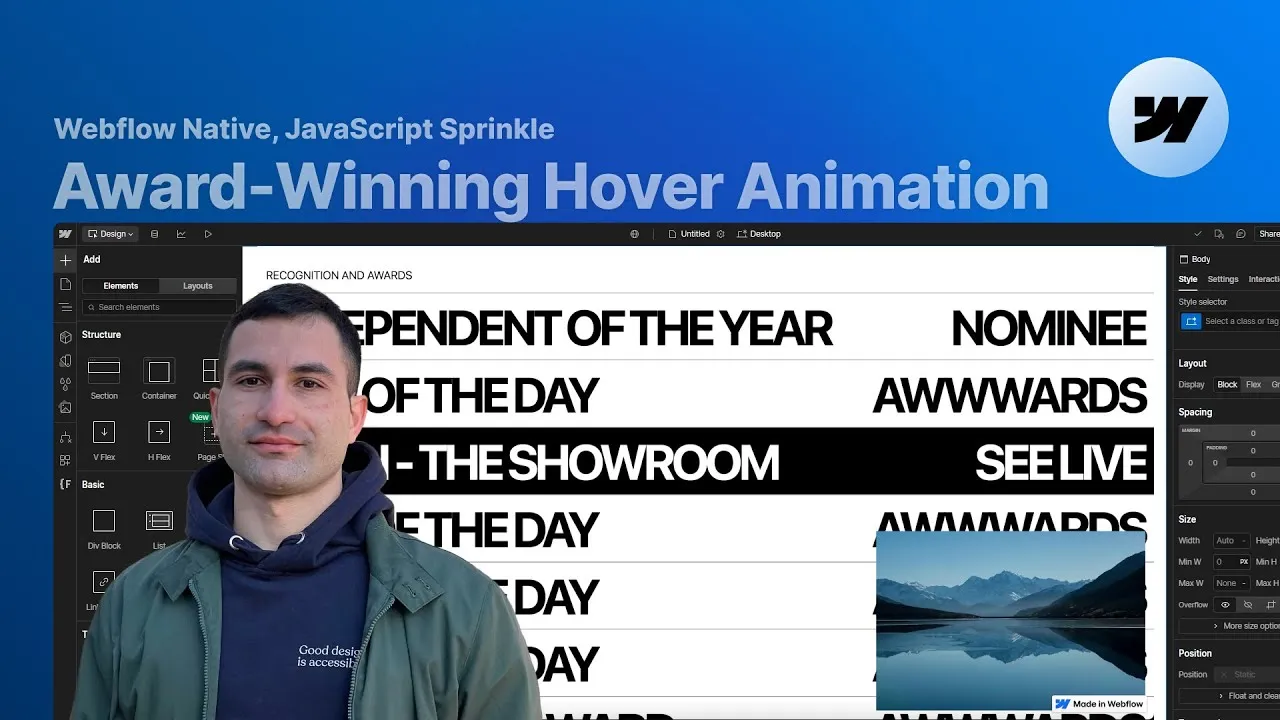
Puoi costruire in Webflow un’animazione hover dinamica con immagini che si impilano — di quelle che vedi sui siti d’agenzia premiati — quasi interamente con le interazioni native, più una dozzina di righe di JavaScript per l’unica cosa che Webflow non sa fare da solo. Passi il mouse su una riga della lista e un’immagine di anteprima scala in un angolo; scendi lungo la lista e ogni nuova immagine si impila sopra la precedente, mentre il testo della riga scorre per rivelare una variante in bianco su nero sotto di sé.
Sembra sofisticato, e lo è — ma in fondo è una pila di piccole decisioni oneste. Una collezione CMS così che tutto sia guidato dai contenuti. Un layout astuto a tre wrapper così che il reveal del testo si legga correttamente da qualunque direzione arrivi il cursore. E un piccolo script che prende in prestito la stessa interazione click di Webflow per simulare qualcosa che non ha un equivalente nativo.
Vale la pena seguire il build dall’inizio alla fine, perché la parte interessante non è nessun singolo passaggio — è perché la versione ingenua fallisce e cosa risolve davvero ogni correzione.
Come funziona
Prima i contenuti. La lista è una collezione CMS (“recognitions and awards”) con qualche campo — una categoria di premio, il tipo di riconoscimento, un po’ di testo per la CTA del link e una thumbnail del progetto. Costruirla guidata dal CMS mantiene il layout flessibile: stili un solo collection item e ogni riga lo eredita.
Il problema della direzione. Il reveal deve sembrare giusto sia che entri nella riga dall’alto sia dal basso. Ma l’interazione hover di Webflow non ti dice quale bordo ha attraversato il cursore — una singola animazione hover scorrerebbe sempre nello stesso verso. Qui si combinano due correzioni. Primo, il testo è costruito come tre wrapper impilati (bianco, nero, bianco) dentro una riga alta esattamente un wrapper con overflow: hidden, così ne resta visibile uno solo e c’è sempre un vicino nascosto pronto a entrare. Secondo, la riga è divisa in due div trigger a metà altezza, in posizione assoluta — uno in alto e uno in basso — ognuno con la propria interazione hover. Ora “entrare dall’alto” ed “entrare dal basso” sono eventi davvero diversi, e ciascuno lancia lo scorrimento corretto.
Il problema dell’immagine. Una riga con overflow: hidden ritaglierebbe la propria thumbnail, quindi ogni immagine viene impostata su position: fixed — che la solleva dal contesto della riga e la ancora all’angolo del viewport — con pointer-events: none così non blocca mai le righe sottostanti. Le interazioni native possono scalare un’immagine da 0 a 1 in hover, e onestamente potresti fermarti qui e pubblicare un ottimo risultato. Ma il riferimento fa due cose che Webflow non può: impila una nuova immagine sopra ogni volta (a prescindere dall’ordine nel DOM, così le righe successive non vincono sempre lo z-index) e alterna tra due immagini per riga.
Dove il codice si guadagna il pane. L’espediente è elegante. L’interazione click di Webflow lancia un’animazione diversa al primo click rispetto al secondo — un toggle a due stati gratuito. Quindi colleghi due immagini e due animazioni al click, poi lasci che un breve script traduca ogni hover in un click e alzi lo z-index dell’immagine mostrata. Webflow continua a eseguire tutta l’animazione; il JavaScript fa solo il conteggio e l’impilamento per cui non ha un aggancio nativo.
Come si usa
-
Crea la collezione CMS. Aggiungi una collezione (es. Recognitions & Awards) con un campo opzione per la categoria del premio, un campo opzione per il riconoscimento (nominee / awarded), un campo testo semplice per il testo della CTA del link e un campo immagine per la thumbnail del progetto. Genera qualche item di esempio su cui lavorare.
-
Imposta la riga. Aggiungi una collection list dentro il wrapper della sezione e collegala alla collezione. Sul collection item, imposta un display type in grassetto (il tutorial usa
font-size: 5.5vw,line-height: 1, tutto maiuscolo) eposition: relative— servirà da riferimento per i figli in posizione assoluta più avanti. Dentro, aggiungi un link block impostato sudisplay: blocke una proprietà customcolor: inheritper eliminare il blu di default dei link. -
Costruisci i tre wrapper di testo. Dentro il link block, aggiungi un wrapper di testo con
1vwdi padding su tutti i lati edisplay: flex/justify-content: space-betweenche contiene due elementi di testo (categoria + riconoscimento). Duplicalo due volte; alla copia centrale dai una combo class con testo bianco su sfondo nero. Questo ordine impilato bianco / nero / bianco è ciò che fa funzionare il reveal in entrambe le direzioni. -
Ritaglia la riga a una sola riga di testo. Calcola l’altezza di un wrapper (padding sopra + sotto + altezza del testo — qui
1 + 1 + 5.5 = 7.5vw), impostala come altezza fissa dell’item e mettioverflow: hidden. Ora si vede un solo wrapper e gli altri restano ritagliati fuori dalla vista. -
Aggiungi l’immagine di anteprima fissa. Metti un’immagine dentro il link block, collegala al campo thumbnail e impostala su
position: fixed, ancorata in basso a destra con offset di1vw,width: 30vw, un aspect ratio landscape,object-fit: cover,pointer-events: nonee unoz-indexalto (es. 1000). -
Dividi la riga in due trigger. Aggiungi due div block in posizione assoluta dentro il link block, ognuno
height: 50%, uno ancorato alla metà superiore e uno a quella inferiore. Sono i tuoi target hover consapevoli della direzione. -
Collega l’animazione del testo consapevole della direzione. Sul trigger superiore, aggiungi un’interazione Mouse-hover. In hover, sposta il primo wrapper di testo da
-200%(stato iniziale) a-100%sull’asse Y,0.7s, ease-out-quart; in hover-out, portalo a-200%. Riusa la stessa animazione “trigger on hover” per il trigger inferiore e dai al trigger inferiore un suo hover-out che riporta il wrapper a0%— il movimento opposto. È il comportamento a quattro direzioni, ottenuto con una sola animazione condivisa e due varianti di hover-out. -
Scala l’immagine in hover. Aggiungi al collection item un’interazione hover che scala l’immagine collegata da
0a1(0.7s, ease-out-quart) in hover, e di nuovo a0in hover-out. A questo punto hai una versione completamente no-code che già rende benissimo. -
Prepara due immagini e un trigger nascosto (per la versione JS). Per impilare e alternare le immagini, duplica l’immagine e dai alle due copie combo class distinte. Aggiungi un piccolo div di
1pxin posizione assoluta (il “trigger delle immagini”) e costruisci su di esso un’interazione click: il primo click fa comparire la prima immagine scalandola (con prima una action di reset a durata zero), il secondo click fa comparire la seconda. Etichetta il collection item e questo trigger con attributi custom —fc-award-hover="item"sul collection item efc-award-hover="trigger"sul trigger nascosto — così lo script può trovarli. -
Aggiungi il piccolo script. In Impostazioni pagina → Prima di </body>, aggiungi questo — raccoglie ogni item tramite il suo attributo, tiene un contatore di z-index crescente e, a ogni
mouseenter, clicca il trigger nascosto (lanciando l’animazione al click già definita in Webflow) e poi alza lo z-index dell’immagine appena mostrata così si impila sopra le altre:<script> const items = Array.from(document.querySelectorAll('[fc-award-hover = item]')) let z = 1000 for (const item of items) { item.images = item.querySelectorAll('img') item.hoverCount = 0 item.addEventListener('mouseenter', function () { const trigger = item.querySelector('[fc-award-hover = trigger]') trigger.click() item.images[item.hoverCount % 2].style.zIndex = z++ item.hoverCount++ }) } </script>L’alternanza è semplicemente
hoverCount % 2— gli hover pari accendono la prima immagine, i dispari la seconda — ez++garantisce che l’anteprima più recente vinca sempre, a prescindere dall’ordine nel DOM. Facoltativo: aggiungi un’interazionelist-on-hover-outsulla collection list che riscala le immagini a0quando il cursore lascia l’intera lista.