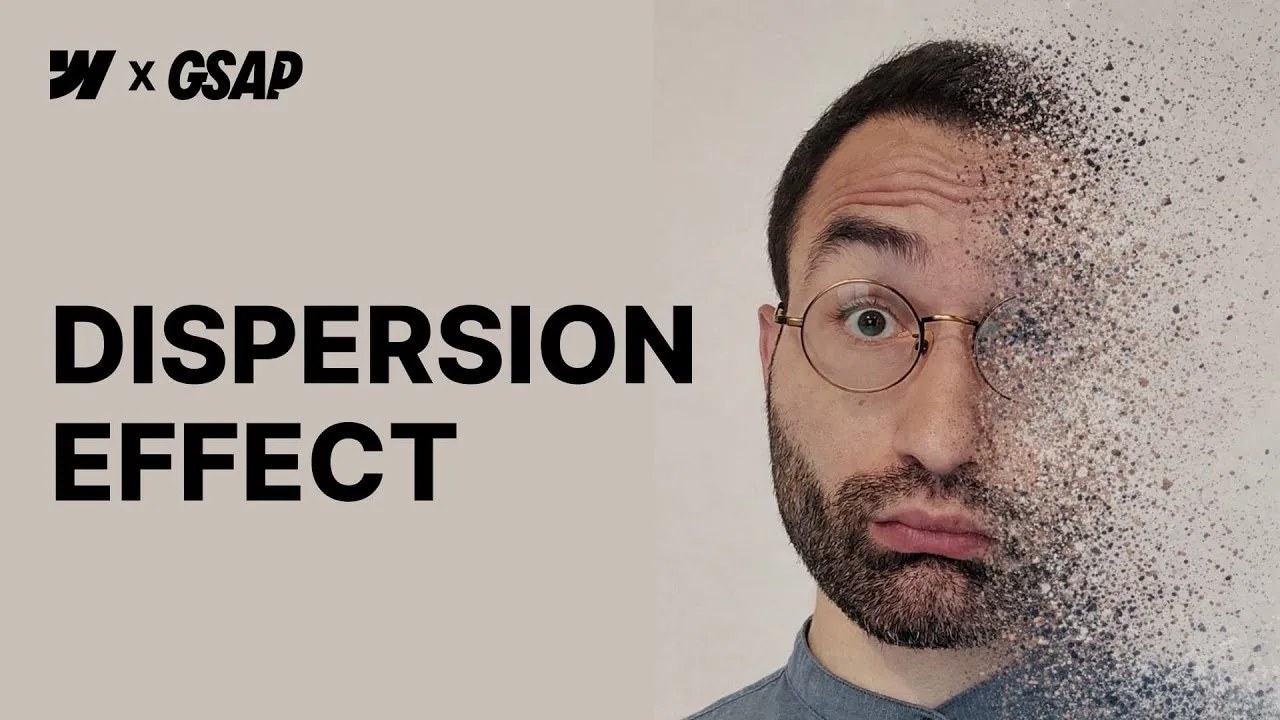
Trasforma un”immagine in una nuvola di pixel che si sparpagliano mentre chi visita scorre la pagina — un effetto disintegrazione allo scroll che costruisci in Webflow con nient”altro che una manciata di attributi GSAP. Non c”è codice da modificare, funziona con i contenuti CMS e resta perfettamente accessibile.
La magia è che tutto il lavoro pesante — catturare lo snapshot dell”immagine, spezzarla in frammenti canvas, animare ognuno allo scroll — avviene dietro le quinte. Il tuo compito è marcare un elemento e, se vuoi, ritoccare qualche attributo opzionale. Ogni attributo ha un default sensato, così puoi pubblicare così com”è e mettere a punto dopo.
È un effetto da vetrina, quindi trattalo come tale. Sotto il cofano è davvero pesante, e dà il meglio su una singola immagine hero o pochi visual chiave — soprattutto quando lo sovrapponi alle interazioni allo scroll native di Webflow.
Come funziona
Il concetto è semplice, anche se lo script dietro non lo è. Marchi l”elemento che vuoi far disintegrare con fc-disintegration="component", e al caricamento lo script cattura uno snapshot di quell”immagine con la libreria html2canvas, ne estrae i dati dei pixel e la ricostruisce come un gruppo di frammenti canvas. Poi sparpaglia quei frammenti nell”elemento, dà a ciascuno un po” di rotazione casuale e uno scostamento direzionale, e li fa svanire allo scroll con GSAP ScrollTrigger. Non apri mai il codice — etichetti il pezzo e, se vuoi, regoli il feel dal pannello impostazioni di Webflow.
Due regole strutturali lo fanno comportare bene. Primo, il componente deve avere una posizione non statica — relative, absolute, fixed o sticky vanno tutte bene. Questo perché i canvas generati sono posizionati in assoluto, e il posizionamento assoluto si calcola sempre rispetto all”antenato non statico più vicino. Lascia il componente static e i frammenti si ancorano al body, mandando visivamente tutto in frantumi. Secondo, racchiudi l”effetto in un contenitore con overflow: hidden. I frammenti sono veri elementi del DOM che occupano spazio, quindi senza ritaglio possono uscire dal viewport e generare problemi di layout come una barra di scroll indesiderata.
L”accessibilità è gestita per te. Per aggirare i problemi cross-origin lo script rimuove temporaneamente l”immagine originale e la ricarica come blob base64 — ma prima di farlo cattura il testo alt originale e lo riassegna all”immagine che genera. Gli screen reader ricevono la stessa esperienza che avrebbero con l”immagine intatta.
Il compromesso è il costo. Ogni istanza crea una pila di canvas, percorre ogni pixel, li duplica e li sparpaglia, poi anima il tutto allo scroll. È tanto lavoro, quindi non è un effetto da spargere su un”intera griglia CMS — usalo sui visual che meritano il centro della scena, e appoggiati agli attributi opzionali solo quando vuoi un controllo più fine su rotazione, distanza, cascata o timing dello scroll.
Come si usa
-
Attiva ScrollTrigger. Nelle impostazioni del progetto Webflow, abilita il plugin GSAP ScrollTrigger e salva — è l”unico prerequisito su cui l”effetto si appoggia.
-
Clona il progetto. Prendi il progetto clonabile su Webflow. La documentazione completa — ogni attributo, il suo default, esempi rapidi e il link ai docs di GSAP — è in fondo alla pagina clonata.
-
Marca il tuo componente. Sull”elemento che vuoi far disintegrare, aggiungi
fc-disintegration="component"e dagli una posizione non statica (relative funziona perfettamente). Al suo interno, metti l”immagine conwidth: 100%così scala in modo pulito. -
Ritaglia l”overflow. Dai alla sezione circostante
overflow: hiddencosì i frammenti sparpagliati non escono mai dal layout. -
Configura il feel (opzionale). Vuoi frammenti che volano più lontano, ruotano di più, cascano in modo diverso, o che partono e finiscono a una posizione di scroll diversa? Aggiungi uno qualsiasi degli attributi
fc-disintegration-*dalla tabella di configurazione qui sopra. Lasciali stare e ci pensano i default. -
Pubblica e prova sul sito live. L”anteprima “preview custom code” del designer non renderizza l”effetto in modo affidabile, quindi pubblica la pagina e controlla sul link vero. Si adatta ai layout responsive in automatico, perché ogni canvas è generato dal layout così com”è in quel momento.
-
Sovrapponilo alle animazioni native (opzionale). L”effetto si sposa benissimo con le interazioni While-scrolling-in-view di Webflow — anima le lettere di un titolo o aggiungi overlay a gradiente attorno all”immagine, e imposta attributi disintegration custom sullo stesso wrapper per orchestrare timing e intensità insieme.